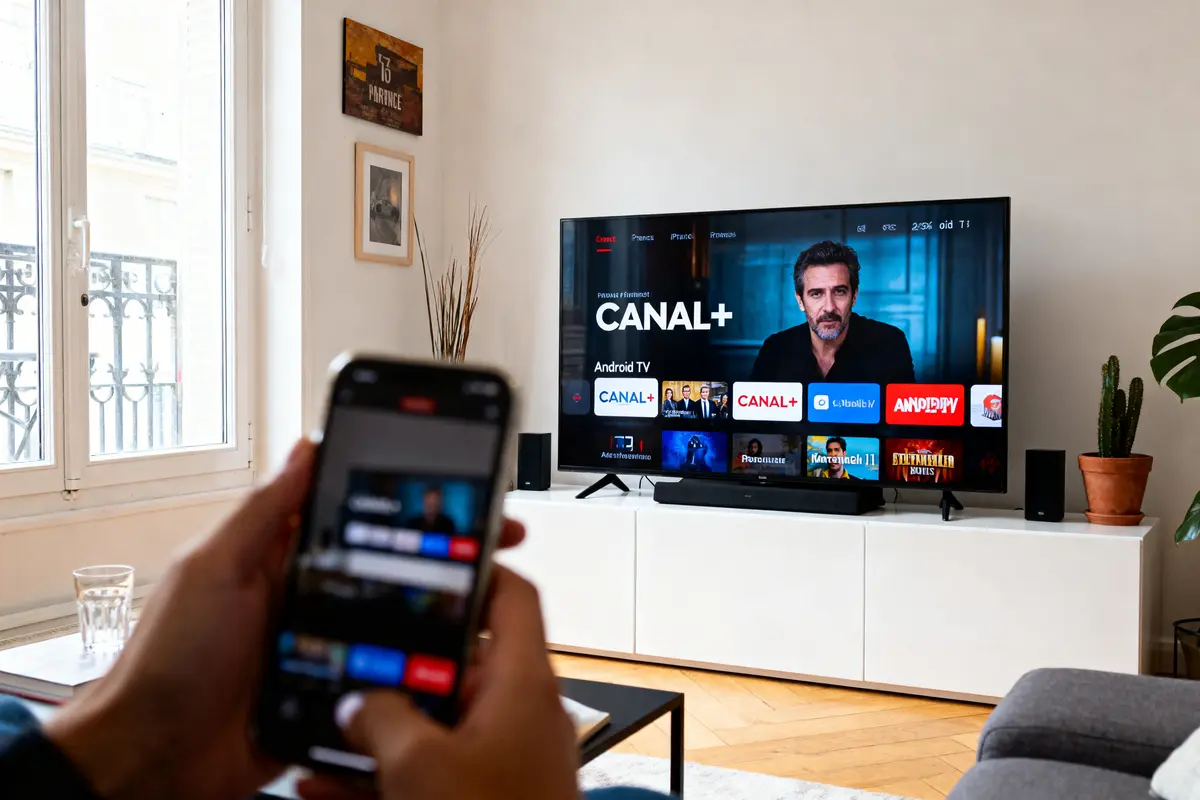
Vous avez un abonnement CANAL+ et vous souhaitez regarder vos programmes préférés sur votre téléviseur ? La plateforme Android TV Canalplus com vous permet de lier votre compte à votre écran en quelques clics. Cette procédure d’activation repose sur un système de code unique qui garantit la sécurité de votre connexion. Que vous utilisiez une Smart TV, une console de jeu ou un boîtier Android, le processus reste simple et rapide à mettre en œuvre pour accéder à tout le catalogue.
En bref
- L’activation nécessite un code affiché sur votre téléviseur, à saisir sur le site dédié depuis un autre appareil
- La procédure fonctionne sur Android TV, Smart TV Samsung/LG/Hisense et consoles PlayStation/Xbox
- Le code d’activation expire après quelques minutes pour des raisons de sécurité, mais peut être régénéré instantanément
- Votre appareil doit fonctionner sous Android 7.0 minimum et supporter le DRM Widevine
- Une fois connecté, vous accédez au direct, au replay et aux contenus téléchargeables selon votre abonnement
Android TV Canalplus com : Guide de connexion et activation
Obtenir le code d’activation sur Android TV (androidtv.canalplus.com)
La première étape pour profiter de CANAL+ sur votre téléviseur consiste à lancer l’application CANAL+ directement depuis votre Android TV. Une fois l’application ouverte, vous devez cliquer sur le bouton « Se connecter ». L’écran affiche alors un code d’activation composé de plusieurs chiffres.
Ce code est généré automatiquement et reste affiché sur votre écran de télévision. Il sert de lien entre votre téléviseur et votre compte CANAL+. Notez bien ce code, car vous en aurez besoin dans quelques instants.
L’application vous indique également l’adresse du site web à visiter pour compléter la connexion. Vous devrez saisir cette adresse dans le navigateur de votre smartphone, tablette ou ordinateur.
Se connecter sur androidtv.canalplus.com et saisir le code
Prenez maintenant votre téléphone ou votre ordinateur et ouvrez un navigateur internet. Rendez-vous sur androidtv.canalplus.com, le site dédié à l’activation des appareils Android TV. Vous arrivez sur une page qui vous demande de vous identifier.
Saisissez votre adresse email et votre mot de passe associés à votre abonnement CANAL+. Une fois connecté, l’interface vous invite à entrer le code d’activation affiché sur votre téléviseur. Tapez-le soigneusement dans le champ prévu à cet effet.
Après validation, la connexion s’établit immédiatement. Votre téléviseur reconnaît votre compte et vous accédez à l’ensemble des contenus disponibles. Cette procédure est simple et ne prend que quelques minutes.
Étapes pratiques pour se connecter sur Android TV, Smart TV et consoles
Sur Android TV : étapes rapides
Pour les téléviseurs équipés d’Android TV, la procédure suit un schéma précis qui garantit une connexion fluide et rapide. Voici les étapes à suivre :
- Ouvrez l’application CANAL+ sur votre Android TV
- Cliquez sur « Se connecter » dans le menu principal
- Notez le code d’activation affiché à l’écran
- Sur un autre appareil, allez sur androidtv.canalplus.com
- Entrez vos identifiants CANAL+
- Saisissez le code d’activation et validez
Une fois ces étapes terminées, votre Android TV se synchronise automatiquement. Lors des prochaines utilisations, la reconnexion sera automatique et vous n’aurez plus besoin de refaire cette manipulation.
Sur Smart TV et consoles : étapes rapides
La procédure reste identique sur les Smart TV de grandes marques comme Samsung (modèles dès 2018), LG (dès 2018), ou Hisense (dès 2020). Les consoles de jeu PlayStation 4, PlayStation 5, Xbox One, Xbox Series S et X suivent également cette même logique.
Téléchargez d’abord l’application CANAL+ depuis le store de votre appareil. Lancez-la, puis suivez les mêmes étapes que pour Android TV : obtenir le code, se rendre sur le site dédié, entrer vos identifiants et valider le code.
Cette uniformité de procédure simplifie grandement l’accès au service, quel que soit votre équipement. Vous bénéficiez d’une expérience utilisateur cohérente sur tous vos appareils compatibles.
Le mot de l’auteur
« Pensez à vérifier votre connexion Wi-Fi avant de commencer la procédure, cela évite les interruptions et permet une activation immédiate sans ralentissement. »
Activation : expirer, renouveler et conclure la connexion
Le code d’activation généré par l’application CANAL+ a une durée de validité limitée. En effet, ce code expire généralement après quelques minutes pour des raisons de sécurité. Si vous prenez trop de temps pour le saisir, il ne fonctionnera plus.
Lorsque le code a expiré, pas de panique. L’application affiche un message vous informant de cette expiration. Un bouton dédié permet de générer un nouveau code instantanément. Il suffit de cliquer dessus pour obtenir un code frais.
Reprenez alors la procédure depuis le début : notez le nouveau code, retournez sur androidtv.canalplus.com, et saisissez-le. Cette mesure garantit la sécurité de votre compte et empêche toute connexion non autorisée.
Pré-requis techniques et compatibilités
Pour que la connexion fonctionne correctement, votre Android TV doit tourner sous Android 7.0 minimum. Cette version du système d’exploitation assure la compatibilité avec l’application CANAL+ et ses fonctionnalités.
Votre appareil doit également supporter le DRM Widevine, une technologie indispensable pour la lecture des contenus cryptés. La plupart des téléviseurs récents et consoles modernes intègrent ce protocole de protection.
Une connexion internet stable est nécessaire, de préférence en Wi-Fi, pour limiter la consommation de données mobiles. La procédure ne fonctionne pas sans accès réseau, car elle nécessite une communication entre votre appareil et les serveurs CANAL+.
Contenu et territoires CANAL+ sur Android TV
Une fois connecté, vous accédez à l’ensemble du catalogue CANAL+ disponible sur votre territoire. L’application propose le direct, le replay et même la lecture hors ligne pour certains contenus téléchargeables.
La disponibilité des programmes varie selon votre zone géographique et votre abonnement. Les contenus sont régulièrement mis à jour et la synchronisation se fait automatiquement après la première connexion.
Vous pouvez naviguer entre les différentes catégories : films, séries, sport, documentaires. L’interface s’adapte à votre écran et offre une expérience de visionnage optimale quel que soit votre appareil.
Conseils pratiques et dépannage rapide
Générer un nouveau code d’activation si expiré
Si vous constatez que le code ne fonctionne plus, ne fermez pas l’application. Cherchez le bouton « Générer un nouveau code » directement sur l’écran de votre téléviseur. Ce bouton apparaît dès que le système détecte l’expiration.
Cliquez dessus et un nouveau code s’affiche immédiatement. Vous disposez à nouveau de quelques minutes pour le saisir sur le site. Cette fonctionnalité évite de devoir fermer et rouvrir l’application.
Astuces pour éviter les problèmes de connexion (navigation privée, sécurité)
Pour maximiser vos chances de réussite, utilisez la navigation privée de votre navigateur lors de la saisie de vos identifiants. Cela empêche les cookies et données en cache de perturber le processus.
Vérifiez que vous n’êtes pas connecté avec un autre compte CANAL+ sur le même navigateur. Déconnectez-vous de toute session active avant de commencer la procédure. Assurez-vous également que votre pare-feu ou antivirus ne bloque pas l’accès au site.
Si le problème persiste, essayez depuis un autre appareil ou redémarrez votre box internet. Ces gestes simples résolvent la majorité des difficultés rencontrées lors de l’activation.
FAQ
Comment se connecter à MyCanal sur Android TV ?
Pour se connecter à MyCanal sur Android TV, lancez l’application, cliquez sur « Se connecter ». Un code d’activation s’affiche sur l’écran. Utilisez un autre appareil pour vous rendre sur le site androidtv.canalplus.com et entrez vos identifiants, puis le code affiché.
Comment mettre le code CANAL+ sur sa télé ?
Pour mettre le code CANAL+ sur votre télé, ouvrez l’application CANAL+ sur votre téléviseur. Cliquez sur « Se connecter » pour générer un code d’activation, puis allez sur androidtv.canalplus.com depuis un navigateur et saisissez vos identifiants ainsi que le code.
Comment puis-je me connecter à l’application MyCanal sur ma télévision ?
Pour vous connecter à MyCanal sur votre télévision, ouvrez l’application, cliquez sur « Se connecter » pour obtenir un code d’activation, puis accédez à androidtv.canalplus.com sur un autre appareil pour entrer vos identifiants et le code.
Comment basculer MyCanal sur TV ?
Pour basculer MyCanal sur votre TV, ouvrez l’application sur votre téléviseur, cliquez sur « Se connecter ». Un code s’affiche sur l’écran. Rendez-vous sur androidtv.canalplus.com avec un autre appareil et entrez vos identifiants et le code pour activer.
Que faire si l’application Canal+ n’apparaît pas dans le Play Store sur Android TV ?
Si l’application Canal+ n’apparaît pas dans le Play Store sur Android TV, vérifiez que votre TV est connectée à Internet. Mettez à jour le système Android TV et utilisez la recherche directe pour « Canal+ » ou « myCanal ». Assurez-vous aussi de la compatibilité régionale.
Quelles sont les fonctionnalités de l’application Canal+ sur Android TV ?
Les fonctionnalités de l’application Canal+ sur Android TV incluent le visionnage de plus de 200 chaînes en direct, le replay des programmes, la possibilité de télécharger des contenus pour une lecture hors ligne et des recommandations personnalisées selon votre abonnement.
Quelles sont les exigences pour utiliser l’application Canal+ sur une Smart TV ?
Pour utiliser l’application Canal+ sur une Smart TV, le minimum requis est de tourner sous Android 7.0, de supporter le DRM Widevine pour le contenu protégé, et d’avoir une connexion Internet stable, privilégiant une connexion Wi-Fi pour éviter des interruptions.

Florence est musicothérapeute diplômée et passionnée de bien-être holistique. Après quinze ans d’accompagnement en cabinet et en milieu hospitalier, elle partage ici ses réflexions sur le pouvoir thérapeutique de la musique. Son approche bienveillante invite chacun à explorer sa propre mélodie intérieure.